MT5 Tutorial: Cara Download Platform MetaTrader 5 dari Website Resmi Kami
Pelajari langkah-langkah mudah download dan instal MetaTrader 5 (MT5) langsung dari website resmi kami. Panduan lengkap untuk trader pemula dan profesional.

Dalam dunia trading modern, MetaTrader 5 (MT5) telah menjadi salah satu platform paling populer dan canggih yang digunakan oleh jutaan trader di seluruh dunia. Dikenal karena fitur lengkap, kecepatan eksekusi tinggi, serta dukungan multi-instrumen, MT5 kini menjadi standar global untuk trading forex, logam mulia, saham CFD, hingga indeks berjangka.
Melalui artikel ini, kami akan memandu Anda langkah demi langkah cara mendownload platform MT5 langsung dari website resmi kami setelah Anda berhasil login ke akun Live Trading. Panduan ini cocok untuk trader pemula maupun profesional yang ingin memastikan proses instalasi berjalan aman, cepat, dan optimal.
1: Login ke Akun Live Anda
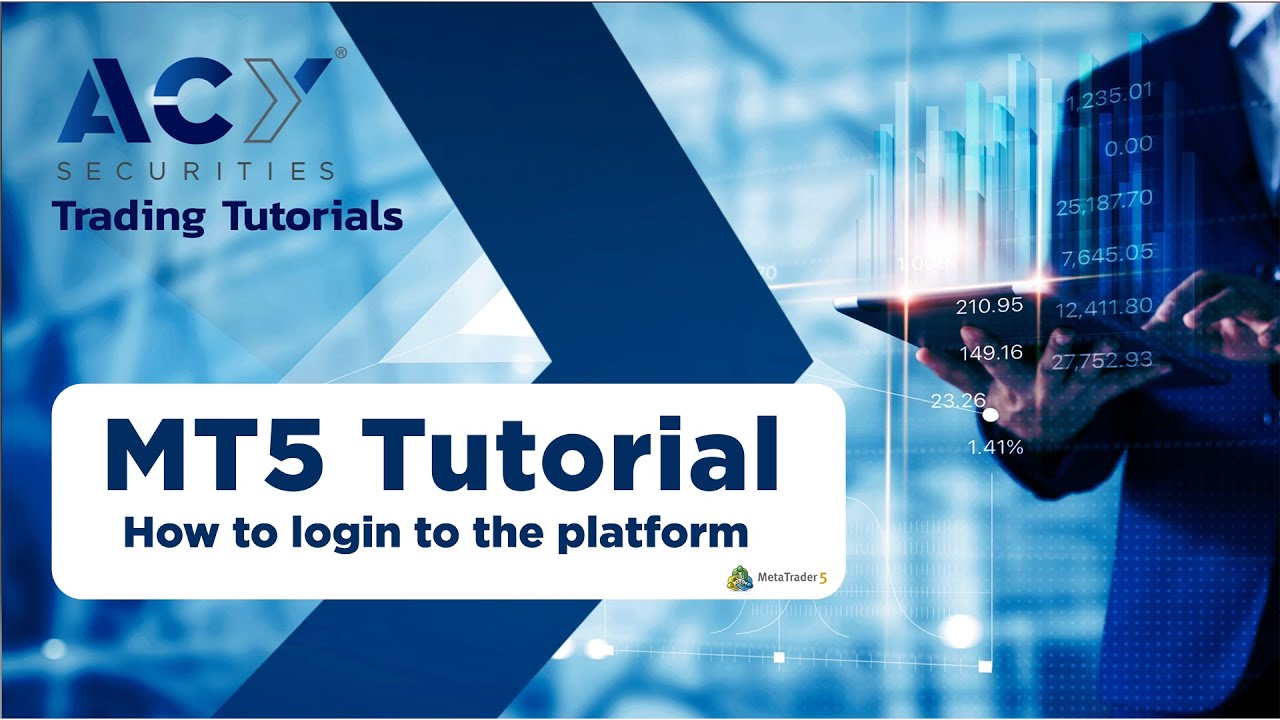
Langkah pertama yang harus dilakukan adalah login ke akun trading Anda melalui website resmi kami.
Berikut caranya:
-
Buka Akun Registrasi
-
Klik tombol “Login” yang berada di pojok kanan atas halaman
- Masukkan email dan password yang telah Anda daftarkan sebelumnya
Setelah berhasil login, Anda akan masuk ke Client Area atau Dashboard Personal, di mana Anda dapat mengakses seluruh layanan, termasuk download platform trading.
Pastikan Anda login ke akun Live (real account), bukan akun demo, agar file instalasi MT5 dapat langsung terkoneksi dengan server resmi broker kami.
Langkah 2: Masuk ke Menu “Trading Platform” atau “MT5 Download”
Setelah masuk ke dashboard, cari menu bernama “Platform Trading”, “Download MT5”, atau “Trading Tools”.
Di halaman ini, Anda akan melihat beberapa pilihan platform yang tersedia sesuai perangkat Anda:
-
MetaTrader 5 untuk Windows (Desktop PC)
-
MetaTrader 5 untuk macOS (MacBook / iMac)
-
MetaTrader 5 untuk Android & iOS (Mobile Trading)
Pilih versi yang sesuai dengan perangkat yang akan Anda gunakan.
Langkah 3: Download Platform MetaTrader 5
Klik tombol “Download” untuk memulai proses pengunduhan.
File setup MT5 memiliki ukuran kecil, sehingga proses download biasanya hanya memerlukan waktu beberapa detik hingga satu menit tergantung koneksi internet Anda.
Langkah 4: Instalasi MT5 di Komputer atau Laptop Anda
Setelah proses download selesai, buka file instalasi yang biasanya bernama “mt5setup.exe” (untuk Windows) atau “mt5.dmg” (untuk Mac).
Ikuti langkah-langkah instalasi berikut:
-
Klik dua kali file instalasi
-
Tekan tombol “Next” dan tunggu hingga proses instalasi selesai
-
Setelah selesai, klik “Finish”
-
Buka aplikasi MetaTrader 5 dari desktop Anda
Jika proses berjalan lancar, platform MT5 akan terbuka dan siap digunakan.
Langkah 5: Login ke Akun Trading di MT5
Langkah berikutnya adalah menghubungkan platform MT5 dengan akun Live Trading Anda.
Caranya:
-
Klik menu File → Login to Trade Account
-
Masukkan:
-
Nomor Login / Account Number
-
Password Trading
-
Server Broker
-
Tekan “OK” dan tunggu hingga status di pojok kanan bawah berubah menjadi “Connected”.
Sekarang Anda sudah bisa melihat chart harga live, Market Watch, dan mulai melakukan transaksi.
Langkah 6: Menjelajahi Fitur Canggih MT5
Salah satu alasan mengapa trader profesional memilih MT5 adalah karena fitur-fiturnya yang sangat lengkap.
Berikut beberapa fitur unggulan yang wajib Anda ketahui:
Multi-Chart Analysis:
Anda bisa membuka beberapa chart sekaligus dengan berbagai timeframe mulai dari 1 menit (M1) hingga 1 bulan (MN).
20+ Timeframe & 80+ Indikator Teknis:
MT5 menyediakan indikator bawaan lengkap seperti Moving Average, RSI, Bollinger Bands, hingga Fibonacci Tools.
Eksekusi Cepat & Transparan:
Dengan dukungan server yang stabil, setiap order akan dieksekusi dalam hitungan milidetik tanpa requote.
Support EA (Expert Advisor):
Bagi Anda yang menggunakan robot trading, MT5 mendukung bahasa pemrograman MQL5 untuk membuat strategi otomatis.
Copy Trading & VPS Integration:
Platform MT5 juga mendukung layanan copytrade dan koneksi VPS untuk trading nonstop 24 jam.
Langkah 7: Download Aplikasi MT5 Mobile (Opsional)
Agar bisa trading di mana saja dan kapan saja, unduh juga aplikasi MetaTrader 5 versi mobile:
-
Untuk Android → buka Google Play Store, cari MetaTrader 5
-
Untuk iPhone → buka App Store, cari MetaTrader 5
Setelah terpasang, login menggunakan akun dan server yang sama seperti di desktop.
Sekarang Anda bisa memantau market, open posisi, atau close order langsung dari smartphone Anda.
Sekarang Anda telah berhasil mengunduh dan menginstal MetaTrader 5 dari website resmi kami.Dengan mengikuti langkah-langkah di atas, Anda tidak hanya memastikan platform terinstal dengan benar, tetapi juga siap untuk trading dengan keamanan dan kecepatan maksimal.
Share
What's Your Reaction?
 Like
0
Like
0
 Dislike
0
Dislike
0
 Love
0
Love
0
 Funny
0
Funny
0
 Angry
0
Angry
0
 Sad
0
Sad
0
 Wow
0
Wow
0